
サービスの流れ
-
step1.会員登録、およびID・パスワードの設定
まずは下記ページから会員登録を行ってください。
登録情報を送信いただくと、「[autopers®] お申込み画面URLのご案内」メールが届きます。
メールに記載された「お申込みURL」より登録を完了してください。 -
step2.決済
お支払方法は、「銀行振込」「クレジットカード」がご利用いただけます。
お支払の詳細は下記ページをご確認下さい。「銀行振込」の場合
ご入金確認後、「ご登録完了のお知らせ」メールをお送りします。
上記メールが届きましたら、ご利用可能となります。
※ご入金の確認には数日かかる場合もございます。ご了承ください。
⇒STEP 3へ「クレジットカード決済」の場合
お申込み完了後、すぐにサービスをご利用いただけます。
⇒STEP 4へ -
step3.ログイン
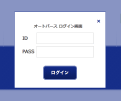 オートパース®専用サイト(https://www.autopers.jp/)よりログインいただけます。
ログインボタンをクリック、STEP 1.にて設定いただいたIDとパスワードを入力ください。 -
step4.オートパース®部位割りあてツールのダウンロード・インストール
 オートパース®をお使いいただく上で、3Dモデルデータに必要な部位情報(屋根や外壁など)の割り当てを行うツールが必要です。ダウンロードページよりツールのダウンロードを行い、Zipファイルを解凍して「AUTOPERS_Setup.exe」のインストールを開始してください。インストールが完了すると、PCのデスクトップにオートパース®アイコンが表示されます。
-
step5.3DSモデルの取り込み・部位割りあて設定
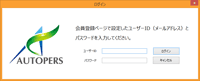 オートパース®アプリケーションを起動します。初回のみ、ログイン画面が表示されます。
※オートパース®専用サイトよりアカウント情報を変更した場合も、ログイン処理が必要な場合があります。パースを作成する3Dモデルデータを取り込み、必要な部位情報の割り当てをおこなってください。
-
step6.アップロード
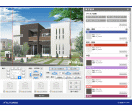 部位割りあてが完了した3Dモデルデータをアップロードします。
アップロードが完了したら、パースが画面に表示されます。 -
step7.シミュレーションする
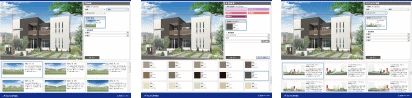 外壁の色柄を変えたり、前景・背景やエクステリアなど、自由に変更できます。
-
step8.パース出力(ダウンロード)
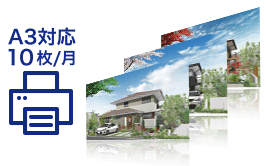 パース画像は1か月につき10枚まで、年間で最大120枚ダウンロードできます。
※操作が完了しましたら、必ずログアウトを行ってください。